Chers clients, chers partenaires,
Tout comme la nature qui se réinvente à chaque automne 🍂, chez Offset 5, nous sommes constamment à l’affût des évolutions et des tendances dans le monde de la communication et de l’édition 📚.
Nous avons le plaisir de vous présenter quelques-unes de nos créations récentes 🎨.
Plus que de simples sources d’inspiration 💡, ces créations illustrent notre collaboration avec nos clients et partenaires pour réaliser des outils de communication à la fois attrayants et efficaces.
Au plaisir de contribuer à vos futures réussites 🚀,
L’équipe de l’Agence Offset 5
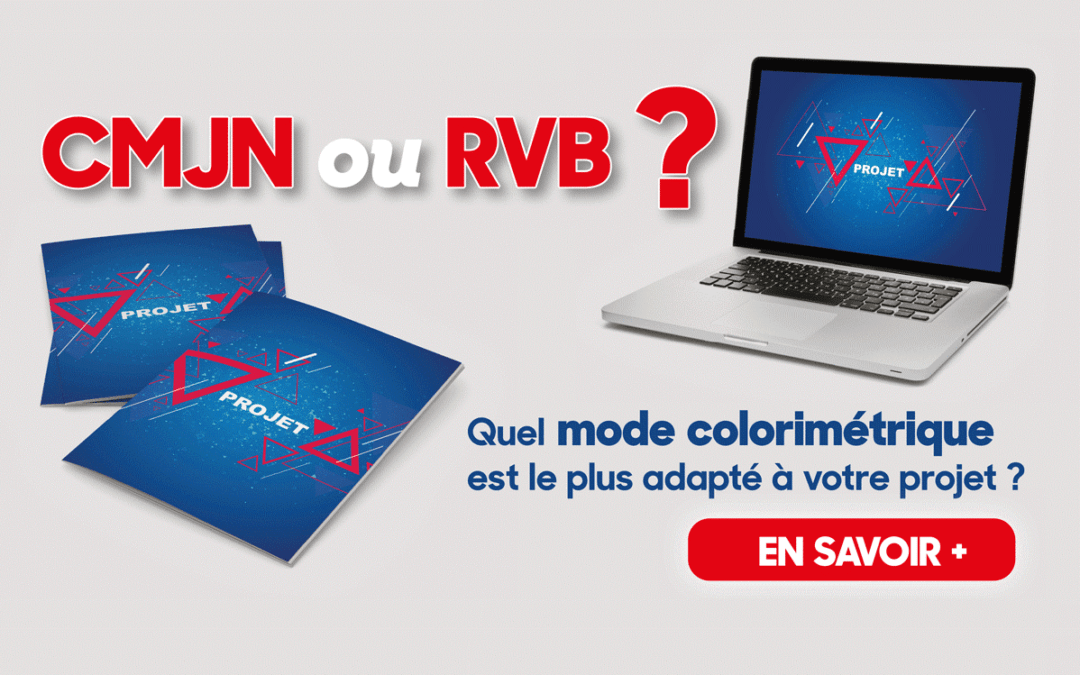
CMJN ou RVB ? Telle est la question.
Savez-vous s’il est préférable d’utiliser des couleurs CMJN ou RVB en fonction du projet qui est le vôtre ?
Dans les lignes qui suivent, nous allons parler un peu technique et vous expliquer comment fonctionnent ces deux gammes de couleurs, pour déterminer laquelle sera la plus adaptée à votre projet.
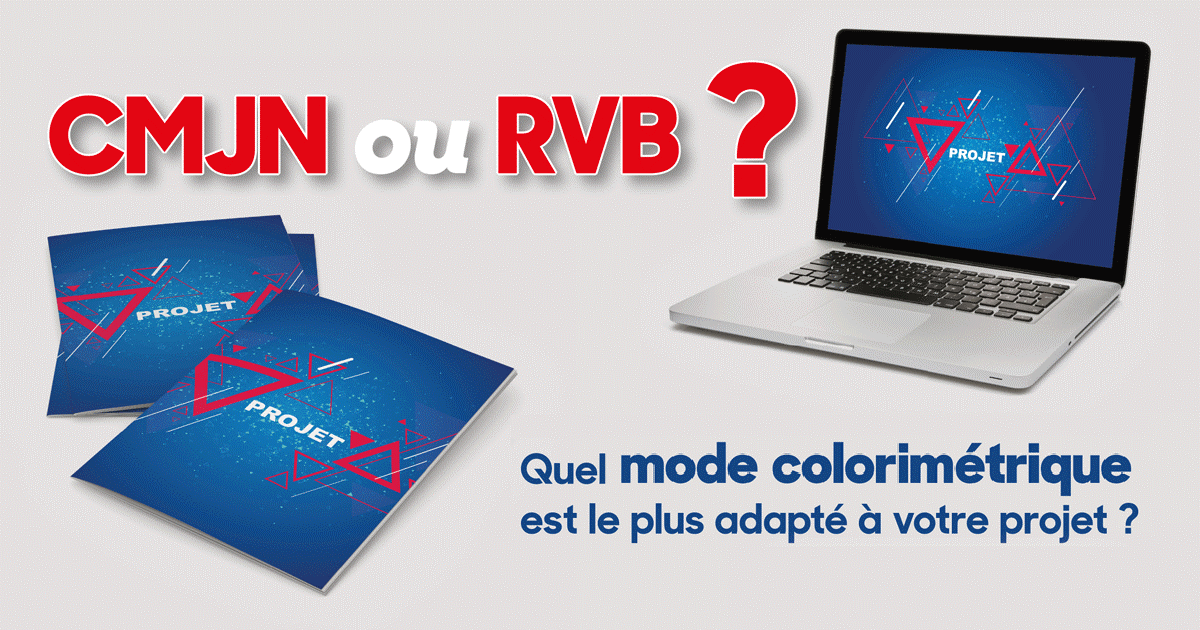
Plutôt RVB ou CMJN ? Telle est la question.
Au sommaire :
– Deux systèmes de codage informatique des couleurs.
– Quand choisir l’utilisation du code RVB ?
– Quand choisir l’utilisation du mode CMJN ?
– Configurer les modes de couleur RVB et CMJN dans les logiciels de création graphique.
– Comment vérifier que le document est en mode RVB ou CMJN ?
– Convertir RVB et CMJN
– Bien maitriser les modes couleur
Conclusion
TÉLÉCHARGEZ LE GUIDE PAO
Vous avez besoin d’aide pour le paramétrage de vos fichiers d’impression ? Vous souhiatez contrôler l’ensemble des prérequis pour l’impression ? Avec notre guide PAO gratuit, vous aurez les toutes les clés pour réaliser un fichier d’impression conforme et garantir ainsi une impression de qualité.
1. Tous deux sont des systèmes de codage informatique des couleurs
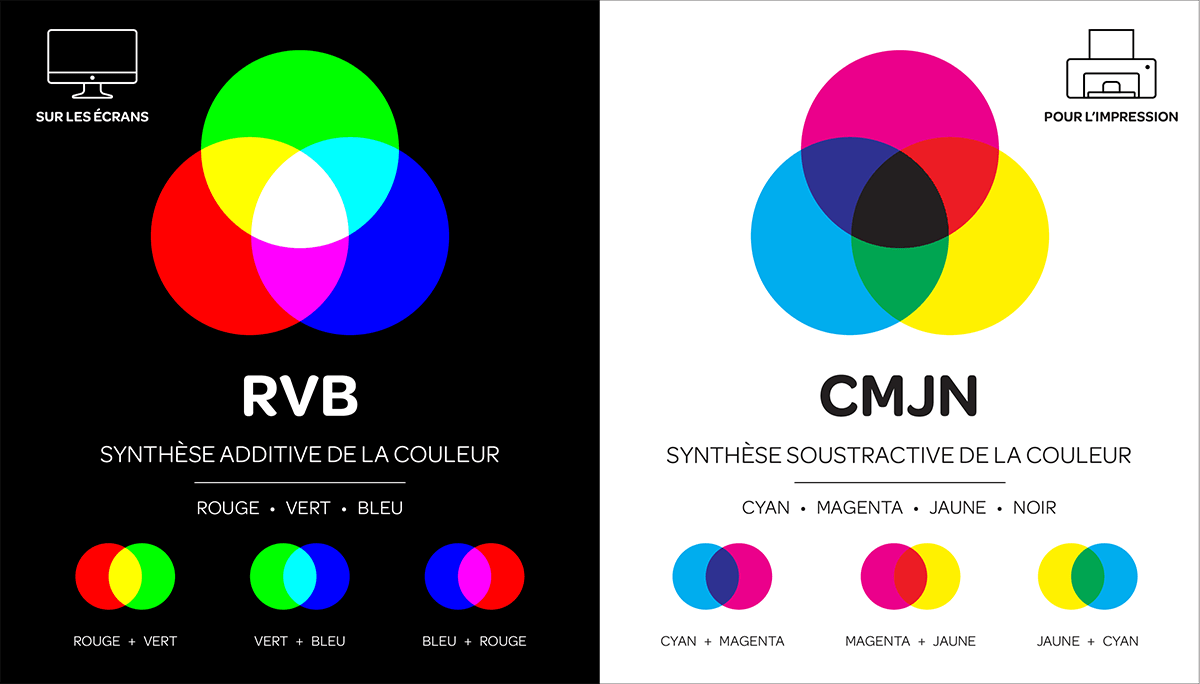
Le mode RVB mélange 3 couleurs, le rouge, le vert et le bleu.
En variant informatiquement le degré de luminosité de ces trois couleurs, ce ne sont pas moins de 17 millions de teintes différentes qui s’offrent à la palette du graphiste, car chacune des 3 couleurs de base possède 256 niveaux de luminosité différents que l’on peut varier quasiment à l’infini.
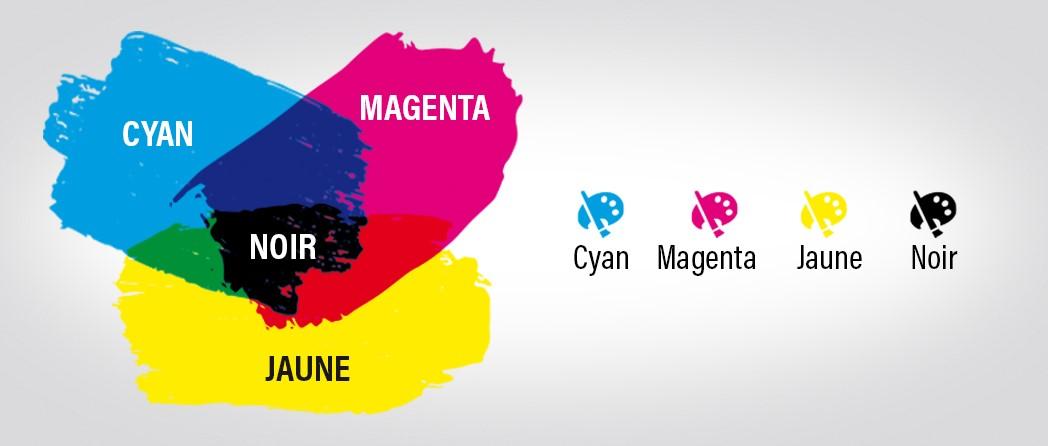
Le mode CMJN se compose de 4 couleurs : cyan, magenta, jaune et noir. On le nomme aussi quadrichromie.
En variant le pourcentage de chacune de ces couleurs on obtient environ 16 millions de teintes possibles.
La différence d’utilisation des 2 systèmes ne se fait donc pas, sur le nombre de couleurs différentes qu’il est possible de créer avec l’un ou l’autre.
2. Quand choisir l’utilisation du code RVB ?
Le RVB est le mode par défaut des écrans d’ordinateur et de télévision, il est donc particulièrement adapté à l’affichage numérique, quel qu’en soit le support, smartphone, téléviseur, écran d’ordinateur, appareil photo numérique, tablette etc…
Le RVB s’applique aussi bien à la création de logos, de photographies, de vidéos, d’infographies, bref de n’importe quel contenu numérique. Il est particulièrement indiqué dans la création de sites web, d’applications mobile, ou de réseaux sociaux. Il est par ailleurs utilisé pour tous les fichiers numériques, comme les courriels par exemple.
Quels sont les meilleurs formats de fichiers informatiques adaptés au RVB ?
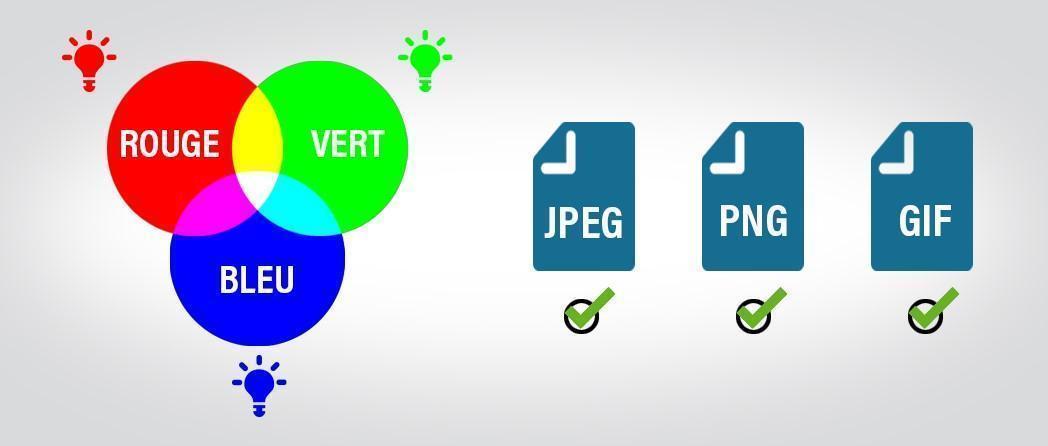
Le format JPEG est idéal pour les fichiers RVB, car il peut être lu sur n’importe quel support et représente un bon compromis entre taille et qualité du fichier. Les formats PNG et GIF sont également parfaitement adaptés au code RVB.
Nous vous conseillons d’éviter les formats TIFF, EPS, PDF et BMP pour une utilisation RVB, en effet ces formats ne sont pas compatibles avec l’ensemble des logiciels et constituent souvent des fichiers extrêmement volumineux car lourds en données.
Donc pour toute utilisation de type « écran » nous vous conseillons d’utiliser le mode RVB.
3. Quand choisir l’utilisation du mode CMJN ?
Le mode RVB n’est pas du tout adapté à l’impression papier.
En effet le résultat vu à l’écran n’est pas le même une fois les couleurs imprimées sur papier ou tout autre support opaque.
Pour une création destinée à l’impression il faut utiliser le mode CMJN.
Les couleurs en CMJN apparaîtront moins lumineuses sur un écran, sauf s’il est paramétré et calibré en fonction d’un profil CMJN, mais donneront leur plein éclat en impression traditionnelle sur des affiches, des panneaux d’affichage, des flyers, des menus de restaurant, des cartes de visites, des objets promotionnels.
Quels sont les meilleurs formats de fichiers informatiques adaptés au CMJN ?
L’important est de travailler dans un environnement CMJN dès la création du document (Indesign, Illustrator et Photoshop).
Concernant les logiciels Word, Power Point et autres suites Microsoft, ils gèrent difficilement, voire pas du tout, le mode colorimétrique CMJN, Il en est de même pour Canva, Vistacreate…
Il faudra donc effectuer une conversion sur le PDF généré, qui entraînera systématiquement une modification du rendu couleur.
Quel que soit le logiciel de conception de votre document, si vous êtes dans le bon environnement couleur, l’idéal sera de générer un fichier format PDF adapté aux spécificités de l’impression, ce fichier universel rassemblera tous vos éléments textes et images.
4. Configurer les modes de couleur RVB et CMJN dans les logiciels de création graphique
Définir le mode couleur dans Photoshop.
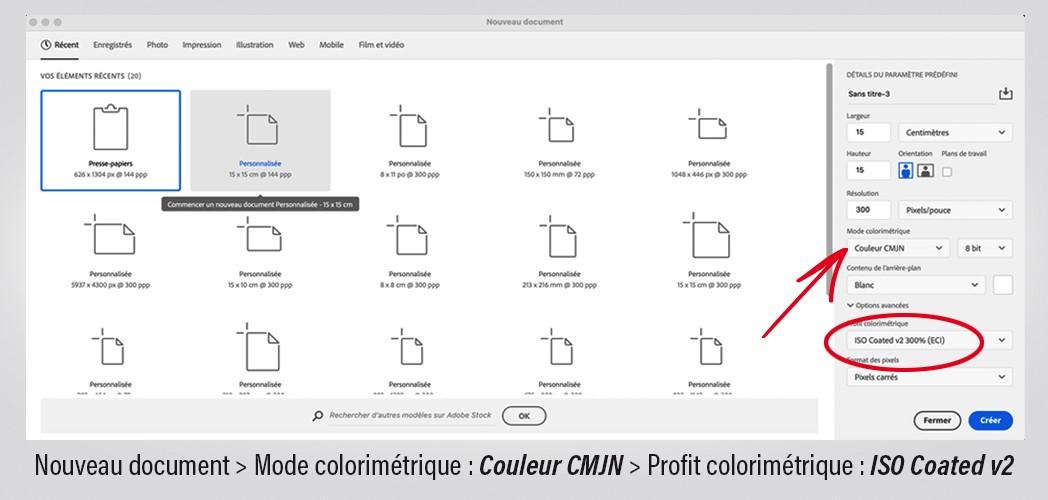
Dans Photoshop, le paramètre de mode couleur est inclus dans la nouvelle fenêtre de document.
Lorsque vous créez un document dans Photoshop, l’option « affichage des couleurs » est incluse dans la fenêtre « Nouveau document » ainsi que d’autres paramètres.
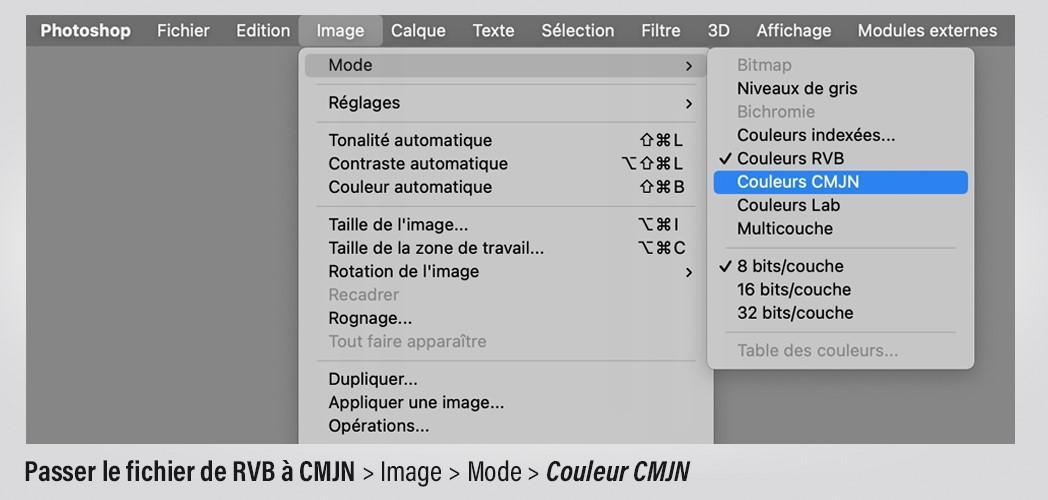
Si votre image est en RVB, il faut se rendre dans le menu « image », « mode » puis couleur CMJN. Votre visuel sera ainsi converti selon le profil défini dans les paramètres couleur, à savoir Isocoated V2 pour une impression sur papier couché, et PSO uncoated 12647 sur un papier non couché.
Définir le mode couleur dans Illustrator
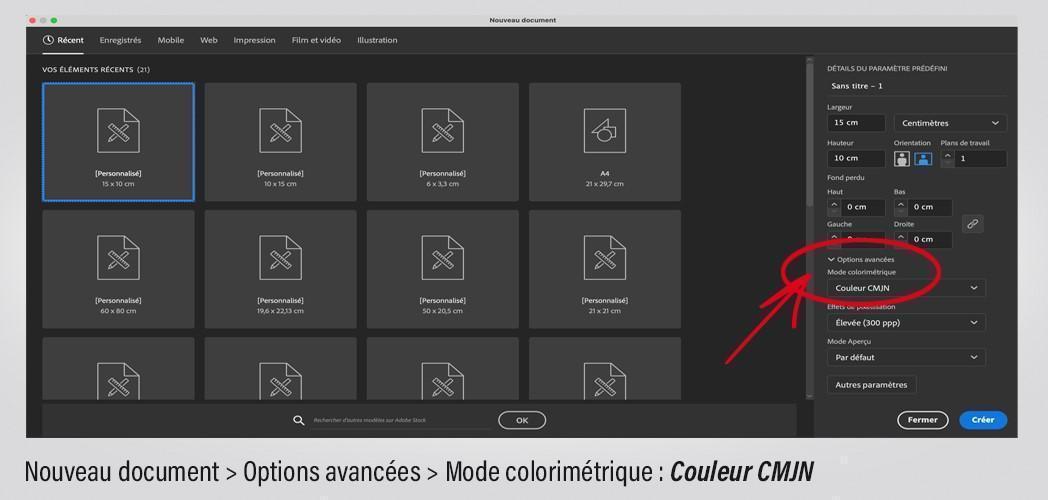
Les paramètres du mode couleur d’Illustrator se trouvent dans le menu « avancé » de la fenêtre « nouveau document ».
Lorsque vous créez un document dans Illustrator, l’option « mode couleur » apparaît dans le menu déroulant « options avancées », cliquez sur la flèche pour dérouler le menu.
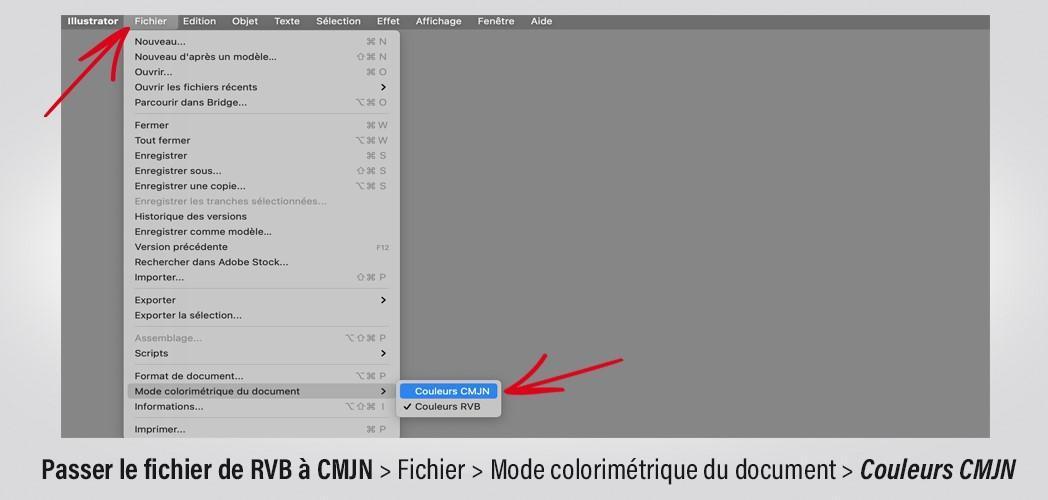
Il est également possible de modifier le mode colorimétrique d’un fichier existant dans le menu déroulant « fichier » puis « mode colorimétrique de document », les couleurs présentent seront converties en fonction du profil couleur RVB ou CMJN paramétré.
Définir le mode couleur dans InDesign
InDesign définit le mode couleur automatiquement, selon que vous sélectionnez un document de type CMJN ou RVB.
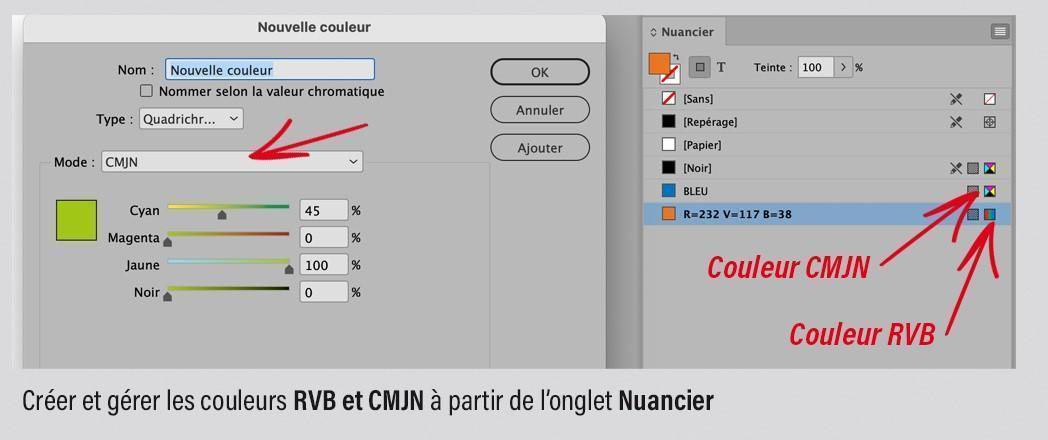
Vous pouvez définir vos nuances colorimétriques à l’aide du menu déroulant « mode couleur » du panneau « options de nuance ».
Les couleurs sont déjà mesurées en valeurs RVB ou CMJN, selon le type de document sur lequel vous travaillez.
Comme InDesign permet de mélanger des espaces colorimétriques, vous pouvez modifier le mode de couleur, mais il est préférable de garder les couleurs cohérentes pour maîtriser le rendu final.
5. Comment vérifier que le document est en mode RVB ou CMJN ?
Si vous ne vous souvenez plus comment vous avez configuré votre document ou si vous travaillez sur le fichier de quelqu’un d’autre, voilà comment contrôler le mode couleur.
Contrôler le mode couleur dans Photoshop
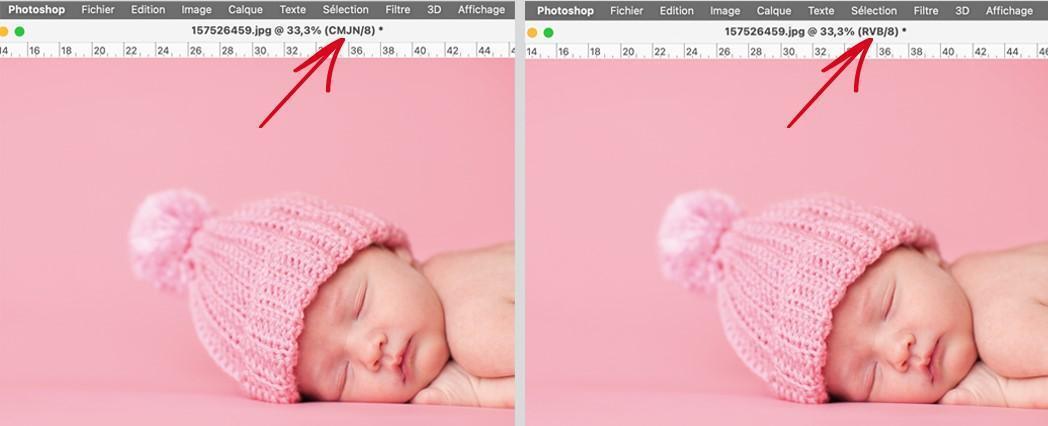
Dans Photoshop, le mode couleur apparaît entre parenthèses sous l’onglet « document ». Vous pouvez également le trouver en allant en mode « image », le mode couleur du document est alors coché.
Contrôler le mode couleur dans Illustrator
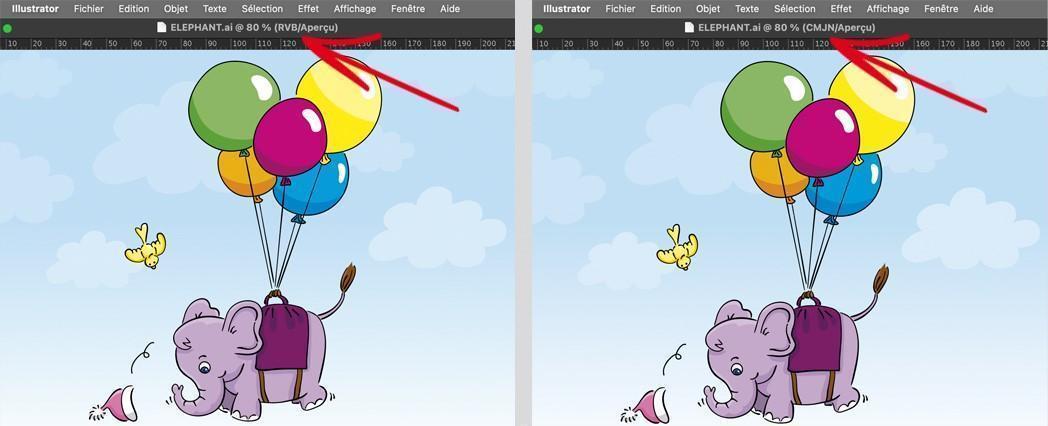
Dans Illustrator, le mode couleur apparaît entre parenthèses sous l’onglet « document. Le mode couleur du document est coché.
Contrôler le mode couleur dans InDesign
Le mode de couleur CMJN apparaît dans le panneau « couleurs ».
Une fois le panneau ouvert, les couleurs apparaissent en pourcentages CMJN ou RVB, selon le mode couleur du document.
6. Convertir RVB et CMJN
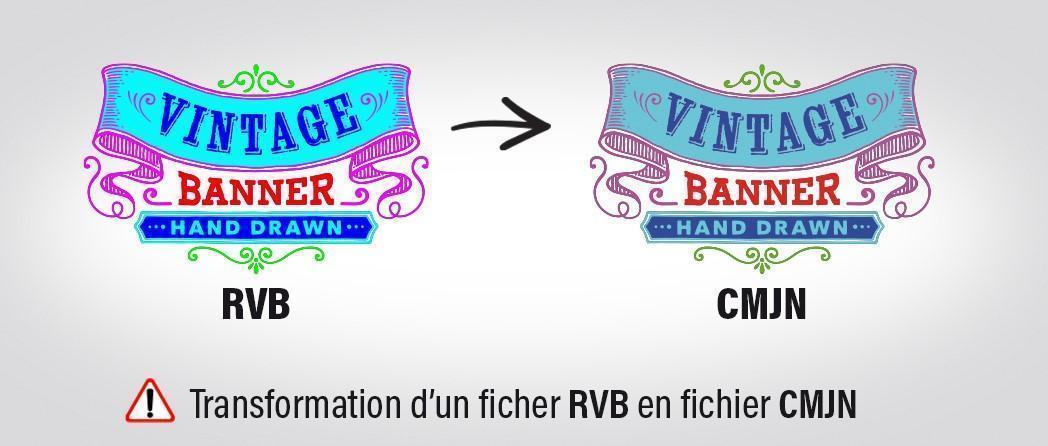
Il est toujours possible de passer d’un mode à l’autre en fonction de vos besoins.
Attention cependant, en plus de modifier l’espace colorimétrique de votre document, vous devrez certainement modifier les couleurs pour obtenir un rendu proche de ce que vous aviez au préalable.
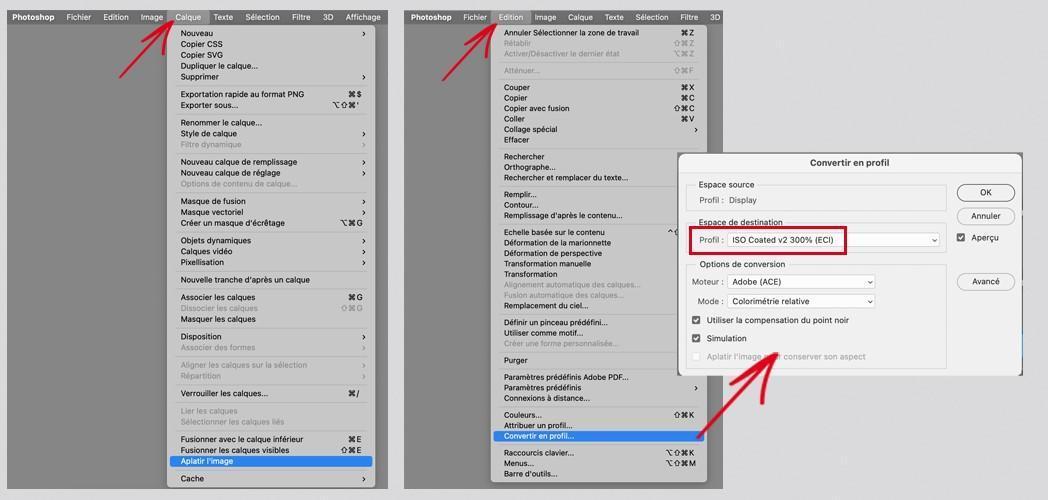
Modifier l’espace colorimétrique dans Photoshop
Accédez à « modifier » « convertir en profil ». Une boîte de dialogue s’ouvre. Dans le champ « Zone cible », utilisez la liste déroulante pour sélectionner le mode de couleur voulu.
Votre visuel sera ainsi converti selon le profil défini dans les paramètres couleur, à savoir pour le CMJN : Isocoated V2 pour une impression sur papier couché, et PSO uncoated 12647 sur un papier non couché. Si l’image n’est pas déjà aplatie, cochez la case « aplatir l’image » pour en préserver l’apparence, car les couleurs peuvent ne pas avoir le rendu souhaité avec des calques utilisant des modes de fusion et de la transparence.
Cela fait, appuyez sur OK. Les informations sur le mode de couleur changent dans l’onglet en haut du document.
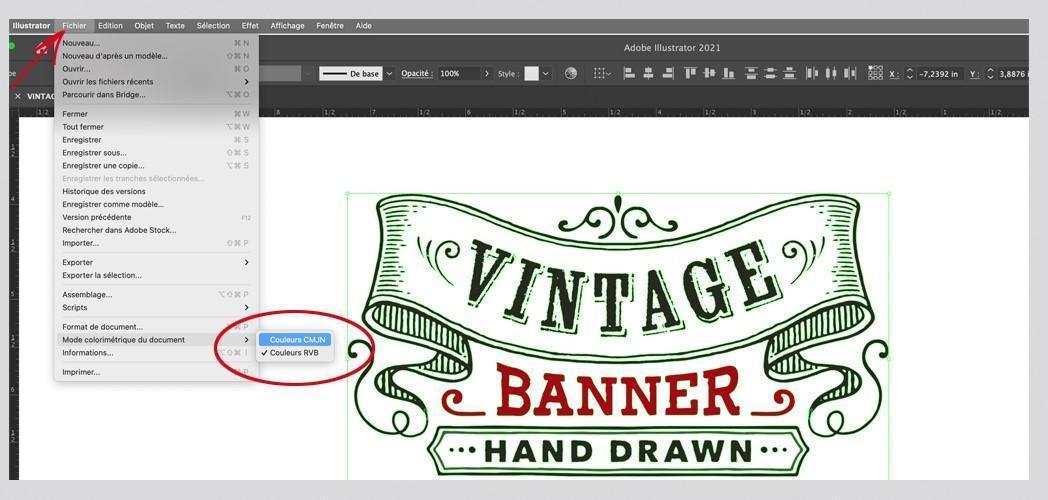
Modifier l’espace colorimétrique dans Illustrator
Dans le menu déroulant « Fichier », accédez à « Mode colorimétrique du document » et sélectionnez couleurs CMJN.
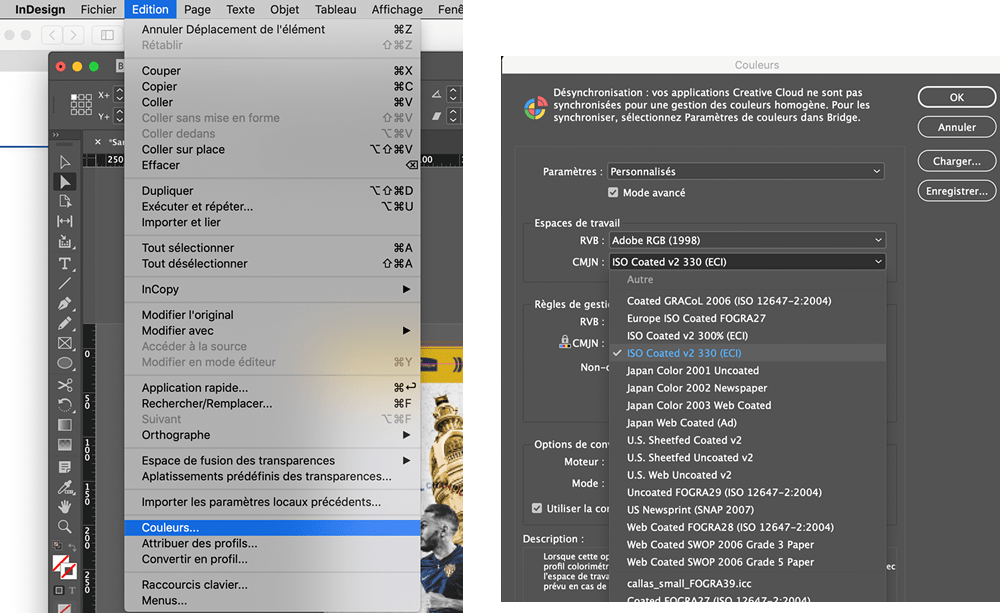
Modifier l’espace colorimétrique dans InDesign
Comme dans Illustrator, vous pouvez choisir le mode colorimétrique de votre document dans le menu > Edition > couleurs…
Choisissez le profil couleur CMJN (iso ou uncoated) en fonction du papier que vous avez sélectionné au préalable.
[ATTENTION] , lorsque le mode colorimétrique CMJN n’a pas été géré en amont, modifier l’espace colorimétrique dans Indesign, au moment de générer le PDF, permet bien de réaliser un PDF CMJN. Cependant, le résultat visuel du PDF sera différent de ce que vous voyez sur Indesign.
Vous pouvez définir le mode de couleur du document InDesign lors de son exportation. Exportez le fichier en Adobe PDF, puis sélectionnez un répertoire d’enregistrement.
Dans la fenêtre « exporter au format Adobe PDF » sur la gauche, sélectionnez « sortie » et utilisez le menu déroulant « destination » dans la section « couleur » pour sélectionner le profil de couleur souhaité. « IMPORTANT : ne pas inclure les profils.
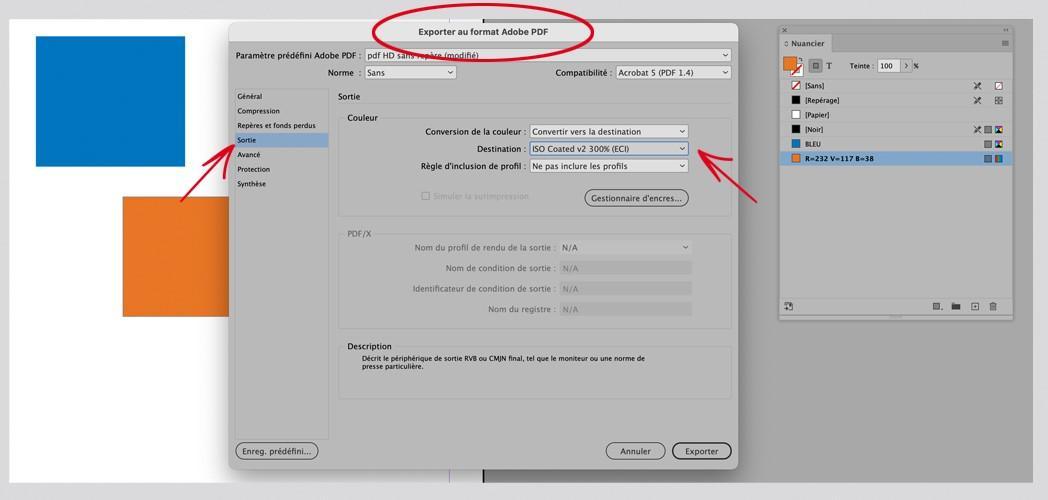
Si vous travaillez avec beaucoup d’images différentes, il est préférable de changer le mode de couleur de l’image via vos programmes natifs (tels que Photoshop ou Illustrator), à condition de les avoir liés.
7. Bien maitriser les modes couleur
Plus vous travaillerez avec un mode de couleur défini au plus tôt, plus vous pourrez être sûr du rendu final.
Savoir comment les couleurs interagissent peut apporter un meilleur contrôle sur l’apparence du résultat final.
Si vous voulez des couleurs parfaites à chaque fois que vous réalisez un document pour l’impression, il est préférable de faire appel à un graphiste professionnel ou de demander une prestation d’optimisation et de contrôle de vos fichiers à votre imprimeur.
Conclusion
Si vous souhaitez faire imprimer votre document, avec un rendu final maitrisé, proche de ce que vous voyez sur votre écran, travaillez avec un espace colorimétrique en CMJN.
1 – Avant tout travail de création, définissez sur quel type de support sera imprimé votre document. Sur papier couché ou non couché.
2 – Une fois sélectionné votre type de papier et afin de maitriser le rendu final, affectez le profil couleur adapté au support dans vos outils de création : In design, photoshop, illustrator.
Choisir le profil Isocoated V2 pour une impression sur papier couché, et PSO uncoated 12647 pour un papier non couché.
DEMANDE DE DEVIS
Les liens utiles
- Pour en savoir plus sur les activités des Éditions Offset 5 Vendée : www.vendeemag.fr
- Pour en savoir plus sur les activités du Groupe Offset 5 Edition : www.offset5.com
- Pour en savoir plus sur la boutique avec personnalisation en ligne : www.offset5.shop
Maîtriser mon budget d’impression, nos 7 conseils.
Maîtriser mon budget d’impression, nos 7 conseils.
7 conseils pour maîtriser votre budget d’impression en 2022
Dans bien des domaines, et depuis plusieurs mois, le prix des matières premières augmente. Ce phénomène se rencontre dans le bâtiment, celui des composants électroniques et n’épargne pas le monde des arts graphiques. Si la situation s’améliore sur le plan sanitaire semble t’il, certains produits et certaines matières premières souffrent désormais d’une forme de pénurie entrainant une forte volatilité des prix. C’est le cas notamment du papier, des encres, des plaques offset.
Les conseils que nous allons vous donner dans cet article pour maitriser votre budget sont tout aussi valables dans le contexte actuel de forte volatilité que dans des périodes ou le prix des matières est plus stables. Voici donc 7 pistes (car il en existe d’autres 🙂 ), pour optimiser et maitriser votre budget print, en toutes circonstances.
Piste 1 : Maîtriser son budget d’impression : imprimer les bonnes quantités
Rien de surprenant à annoncer que la quantité imprimée a une influence forte sur le prix.
Dans le monde des arts graphiques, deux logiques sont possibles :
- Imprimer en grand nombre pour obtenir un prix unitaire bas
- Imprimer moins pour un budget global bas
Notre conseil : bien analyser vos besoins en amont de l’impression et travailler sur de la confirmation de commande plutôt que sur la prévision de vente ou de consommation. Il est en effet onéreux et peu écoresponsable d’imprimer trop pour devoir jeter ensuite. L’avènement du digital a ouvert le champs des préventes simplifiées aux Editeurs. Pour les grands groupes aux multiples filiales, un questionnaire digitalisé adressé à vos filiales avec confirmation de quantité permet d’avoir une information précise des besoins globaux d’un ou de plusieurs produits donnés.
Piste 2 : Maîtriser son budget d’impression : choisir le bon format & le bon grammage
Choisir le bon format, dans la mesure du possible devrions nous ajouter.
En effet, Il n’est pas toujours possible de modifier le format d’un produit, s’il fait partie d’une collection par exemple.
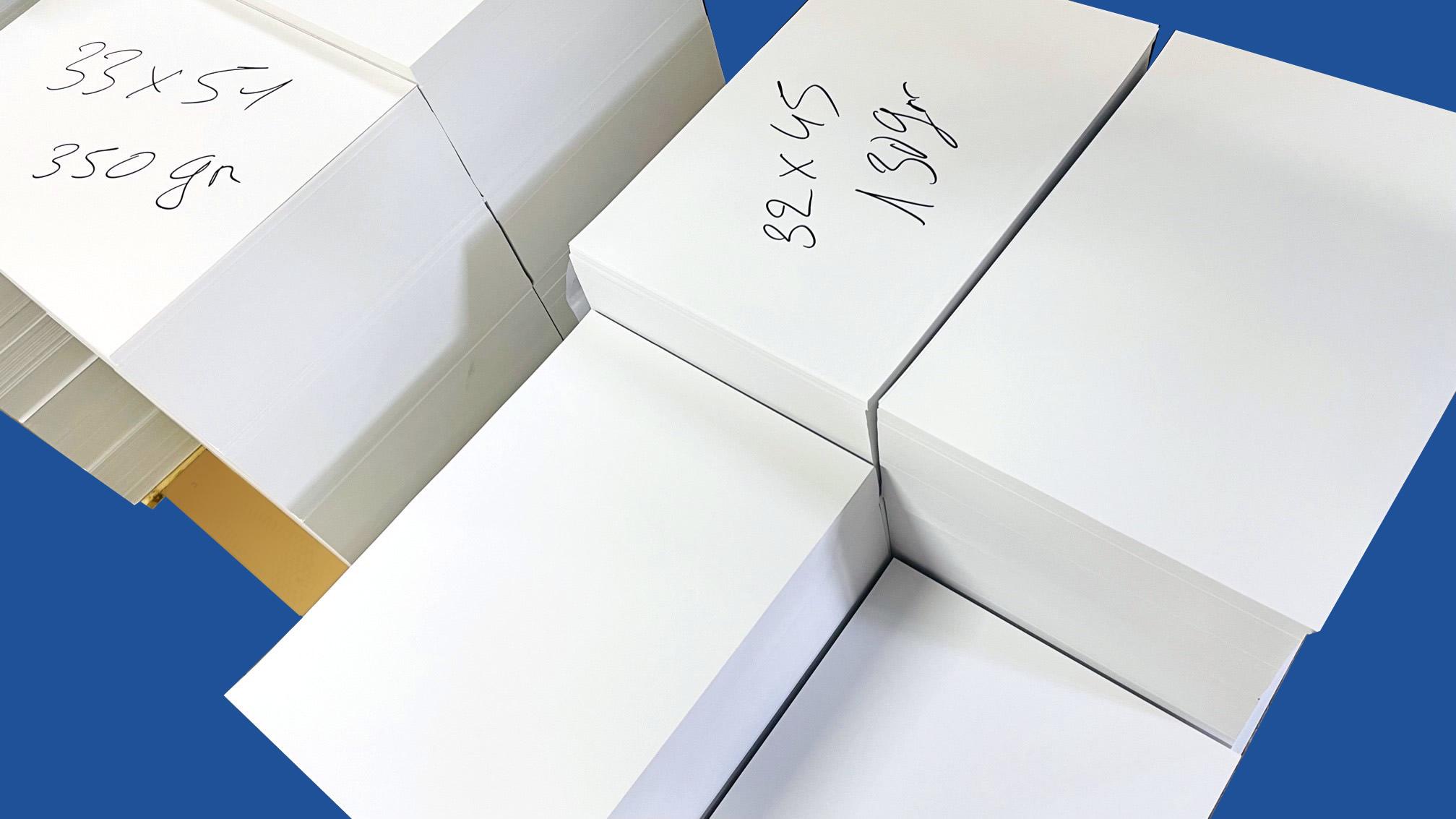
On entend par « bon format », un format adapté à l’outil industriel de votre partenaire imprimeur, un format qui permet de limiter les chutes, et qui permet de considérer que presque 100% de la quantité de papier utilisé dans le processus industriel correspond à 100% de la quantité de papier imprimé.
Notre conseil : Il faut pour y parvenir choisir le format le plus adapté à la machine du partenaire imprimeur. Ce dernier est à votre disposition pour travailler avec vous cette optimisation.
Optimiser le grammage papier est un axe de travail qui peut s’avérer extrêmement efficace lorsque c’est possible. A titre d’exemple, un ouvrage édité en 135g/m2 que vous décidez de commander en 115g/m2 permet de réduire de 17% le volume de papier nécessaire à sa fabrication. Il est évident que la ‘part papier’ ne constitue pas 100% de votre produit fini, mais, pour des volumes importants cette part augmente. Pour des runs de production importants, optimiser le grammage est un axe extrêmement efficace pour maitriser votre budget.
Notre conseil : Au risque de se répéter, demander conseil à votre imprimeur et faire des maquettes en blanc lorsque le volume de commande le justifie permet de guider l’arbitrage.
Travailler le format est donc un très bon axe d’optimisation de votre budget et de comportement écoresponsable.
Piste 3 : Maîtriser son budget d’impression : attention aux embellissements
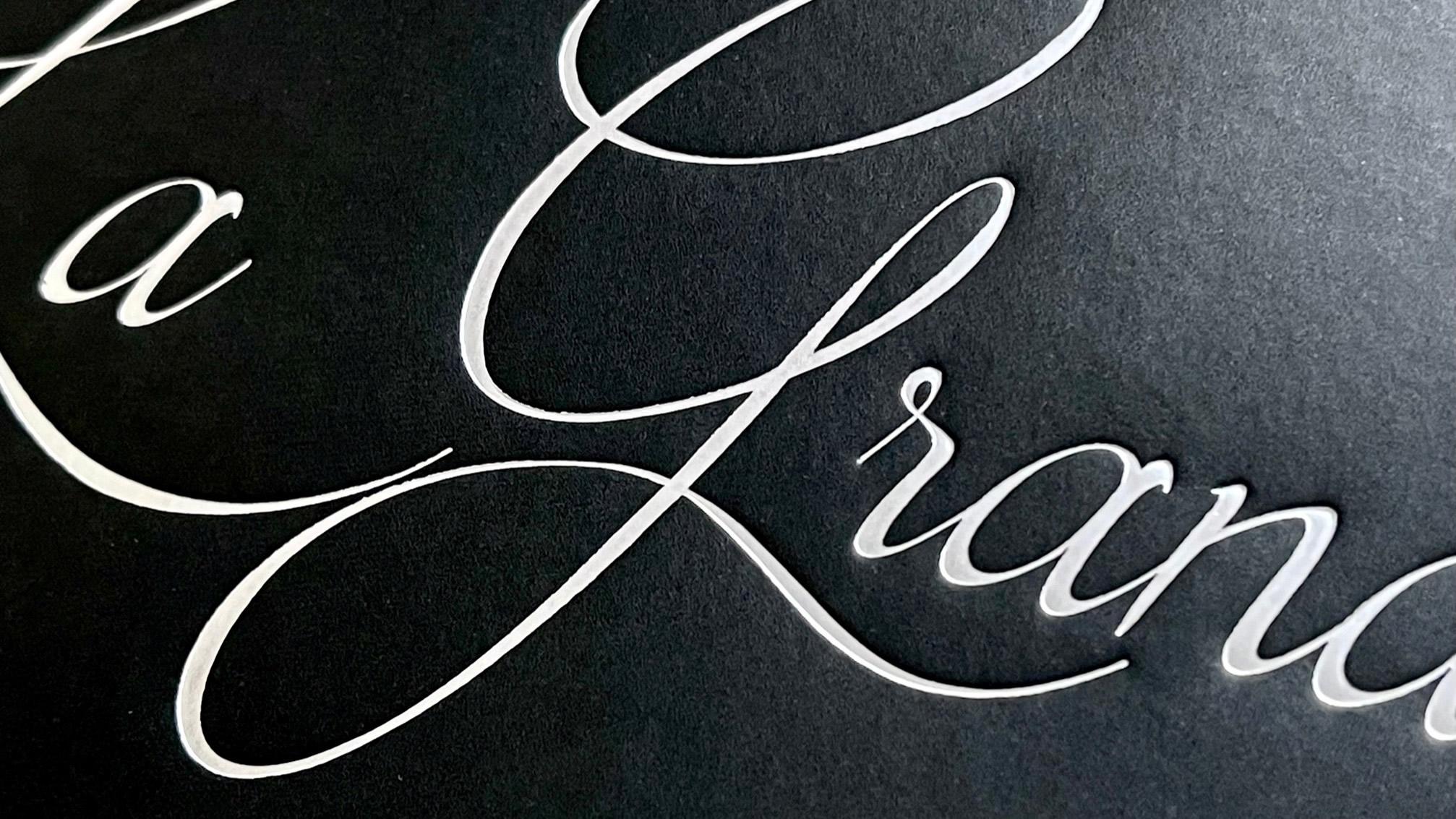
On nomme, embellissement, le traitement de la couverture ou de l’intérieur de votre produit de communication ou d’édition. Il peut être un vernis, une dorure à chaud, une découpe…
Cette opération représente toujours un coût, qui peut, en fonction du procédé s’avérer important.
En effet, les opérations de surfaçage complexes nécessitent souvent l’intervention de spécialistes. Le prix de l’embellissement est donc non seulement le prix du traitement en lui-même, mais également celui du transport aller et du transport retour (depuis et vers l’imprimeur à qui vous confiez la réalisation de votre produit d’édition ou de communication).
Notre conseil : La plus économique des protections, est le vernis acrylique qui permet de protéger la couverture. Vient ensuite le pelliculage Mat, Brillant ou Anti-rayure, puis les embellissements plus complexes (Vernis 3D, Dorure à Chaud, …)
Un projet ?
Piste 4 : Maîtriser son budget d’impression : rationaliser votre dépense prépresse
La prépresse définit la création du support d’édition ou de communication, sa composition, sa rédaction, sa maquette, les relectures. Toute ces opérations réclament du temps. Et comme dit l’adage, « le temps c’est de l’argent ».
> Réaliser en interne ou faire faire ?
A cette question, beaucoup pense qu’optimiser, c’est faire le choix de traiter en « interne ». Si cela permet d’être au plus « proche » du besoin, cela peut s’avérer très chronophage si les compétences viennent à manquer. Nous observons souvent des donneurs d’ordre confier à leurs collaborateurs non infographistes des travaux de composition. A l’heure du passage en impression, les contraintes apparaissent et les temps de correction deviennent important.
Notre conseil : Les travaux de conception, création, doivent être correctement estimés et les ressources identifiées. Notre agence de communication, l’agence Offset 5, à la particularité d’être intégrée à notre imprimerie. Connaissant parfaitement les contraintes de l’impression et se trouvant sur un seul et même site, le temps de la prépresse est de fait réduit, parfaitement ajusté et donc plus économique.
Un projet ?
Piste 5 : Maîtriser son budget d’impression : optimiser la logistique
Le conditionnement :
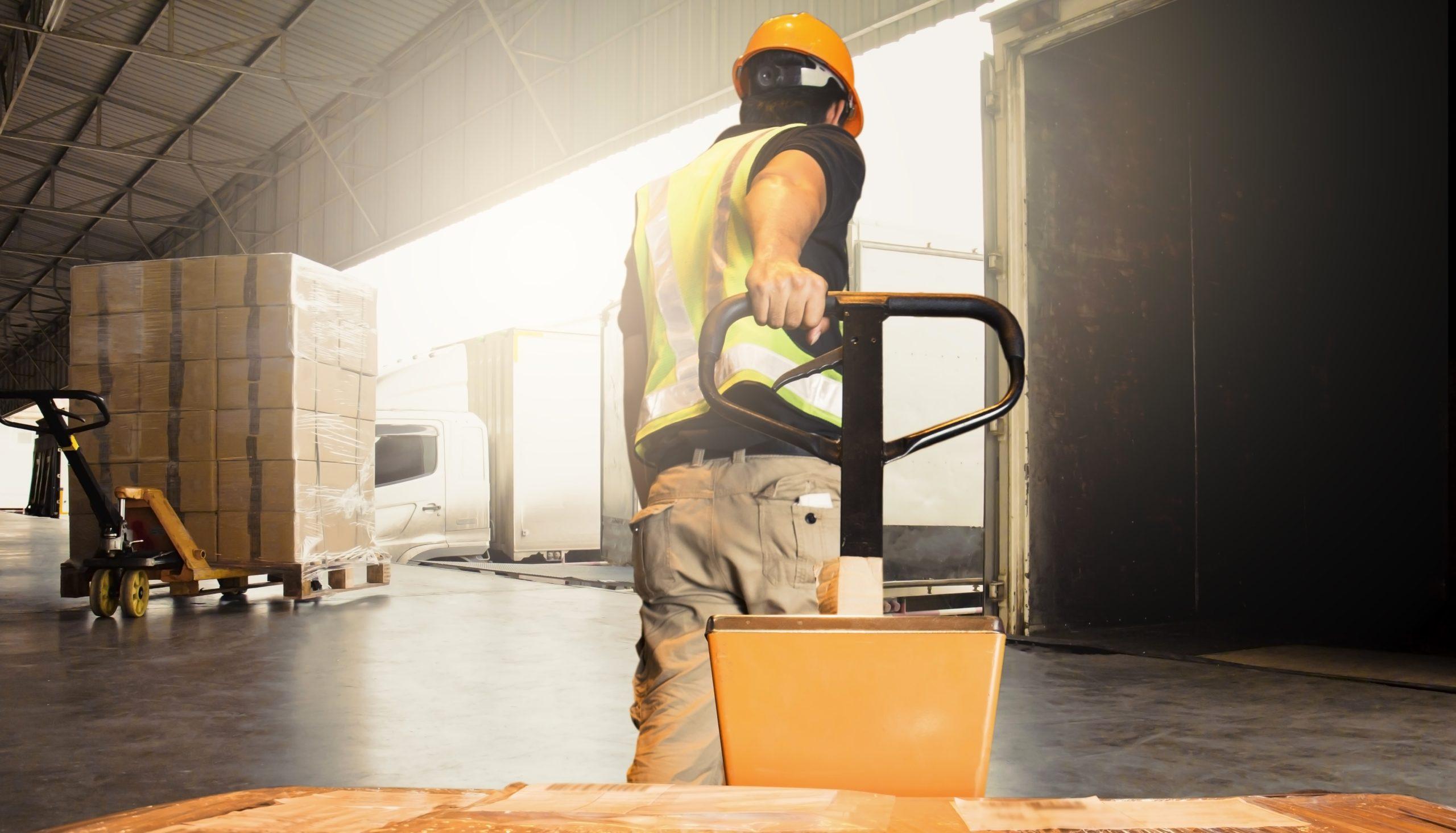
Un conditionnement inadapté peut vite se révéler couteux. Le conditionnement en carton simple cannelure, se révèlent bien souvent suffisant. De même la mise sous film, n’est pas toujours utile.
Les bonnes questions à se poser pour optimiser le conditionnement :
- Combien de temps vais-je stocker les produits ?
- Doivent-ils être protégés individuellement ?
- Le mode de diffusion choisi est-il susceptible de dégrader la qualité du produit ?
La diffusion :
Le poste logistique peut vite coûter cher, voire très cher, dans un projet de communication ou d’édition !
La distribution « dans le vide » du produit final (la trop couteuse NPAI : n’habite plus à l’adresse indiquée) demeure une cause de surcoût très importante.
Attention : Vérifier vos listings d’adressage et méfier vous des conséquences désastreuses d’un invisible décalage de ligne dans un fichier Excel !!
Piste 6 : Maîtriser son budget d’impression : travailler par amalgame et train de production
Petite clarification du vocabulaire :
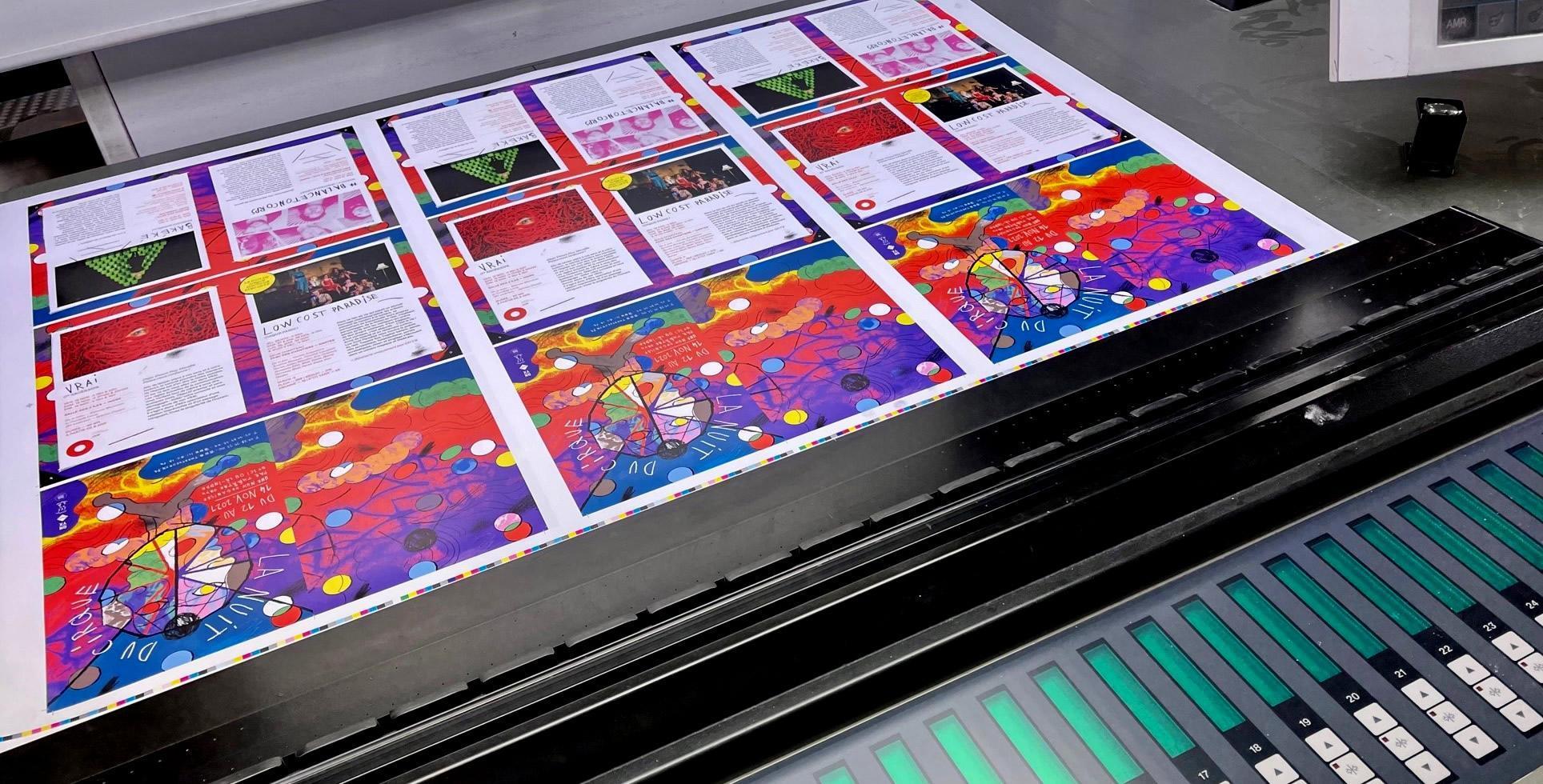
- L’amalgame consiste à imposer sur une même feuille, différents produits. Ainsi sur une plaque offset 72 x102 par exemple on peut imprimer 8 flyer A4 de 8 modèles différents. De fait, amalgamer 8 flyer sur un seul run offset, économise 7 opérations de calage !
- Le train de production, permet de façonner en même temps des produits différents. Par exemple, avec 8 livres différents mais au format identique, on pourra lors du façonnage, faire un seul train de colle pour les 8 ouvrages.
Notre conseil : Rationalisation est souvent synonyme de massification. Fabriquer plus de la même chose en même temps. Accordez-vous sur un processus de travail avec votre partenaire imprimeur pour valider avec lui des productions par lots.
Un projet ?
Piste 7 : Maîtriser son budget d’impression : demander conseil
Notre dernière piste est de bon sens. Optimiser un projet d’impression passe par l’intervention des différents acteurs de la chaine. Votre agence de communication si vous en avez une, votre service marketing cas échéant, votre imprimeur, votre diffuseur (si cette opération n’est pas réalisée par votre imprimeur). Solliciter l’expertise de vos partenaires, tout en ayant conscience des intérêts de chacun est probablement la meilleure recommandation que nous puissions faire.

Maîtriser son budget d’impression : pour conclure
Bien souvent, vos économies de budget print sont en ligne avec une conduite plus écoresponsable. Moins de perte de papier lors d’une impression, moins d’erreur sur la chaine logistique, moins de temps passé en conception. Les 7 pistes proposées sont réalistes, simples et efficaces mais ne sont certainement pas exhaustives. Le fait est que ces axes de travail demandent de parfois sortir du cadre habituel pour reconstruire un cahier des charges optimisé.
Notre équipe est à votre disposition pour vous aider dans cette démarche !
DEMANDE DE DEVIS
Liens utiles
- Pour en savoir plus sur les activités du Groupe Offset 5 Edition : www.offset5.com
- Pour en savoir plus sur notre boutique en ligne : www.offset5.shop
- Pour en savoir plus sur notre gamme d’agendas : www.agenda-offset5.fr
Groupe Offset 5 Édition
Groupe Offset 5 Édition,
140 collaborateurs passionnés !
Découvrez ou [re]découvrez le Groupe Offset 5 Édition,
partenaire de vos projets d’impression, d’édition et de communication.
I Agence I Imprimerie I Façonnage I Reliure I Logistique I
I Impression Offset & Numérique I Impression à la demande I
Nos coordonnées
Nous sommes à votre disposition pour discuter
de vos prochains projets
02 51 94 79 14
offset5@offset5.fr